Empreinte numérique : ce que vos usages en ligne révèlent
Les recherches, les publications et l’utilisation de comptes en ligne laissent des traces de nature différente. Comprendre leur origine aide à mieux…
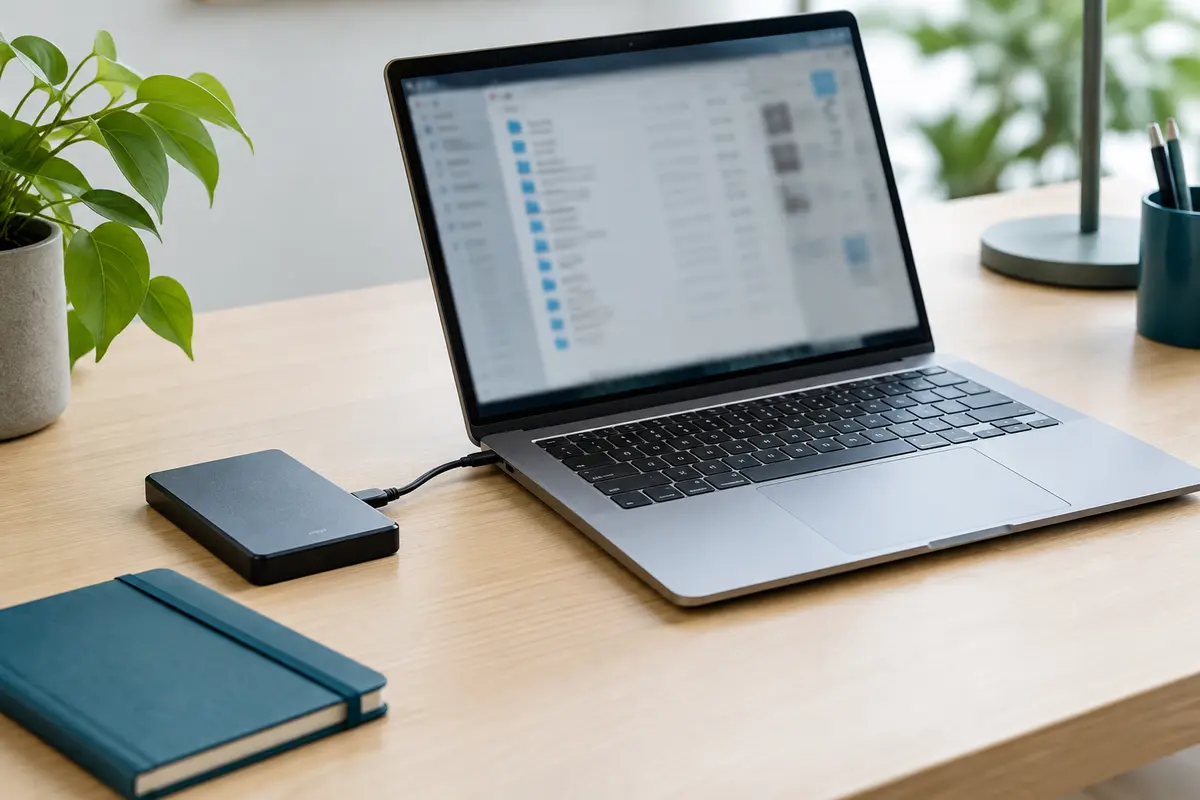
Un ordinateur moins réactif n’est pas forcément en fin de vie : les habitudes d’utilisation, les logiciels et le matériel peuvent tous expliquer le ralentissement. Des vérifications simples aident à repérer la piste la plus plausible avant de modifier ses usages ou de supprimer des fichiers.
Quand votre ordinateur répond moins vite, la cause peut venir d’applications qui restent actives, d’un navigateur chargé ou d’un espace de stockage presque saturé. Un ralentissement peut aussi révéler un problème logiciel, une chaleur excessive ou du matériel vieillissant. Distinguer ces pistes évite de supprimer des fichiers au hasard ou de changer vos habitudes sans comprendre ce qui gêne vraiment.
Observez si la lenteur concerne une tâche précise, comme l’ouverture du navigateur, ou l’ensemble de l’appareil. Ce repère permet de commencer par les vérifications les plus simples, sans conclure trop vite à une panne.
Un espace de stockage trop réduit peut compliquer certaines opérations. Le système et les applications ont besoin de place pour enregistrer des fichiers temporaires, installer des mises à jour ou conserver des données de travail. Quand le stockage est presque plein, ces tâches peuvent échouer ou devenir moins fluides. L’effet dépend toutefois de l’appareil et de ce qui manque précisément : un disque rempli n’explique pas à lui seul tous les ralentissements.
Les fichiers volumineux oubliés, les téléchargements et les anciennes copies peuvent occuper une part importante de l’espace. Consultez l’indicateur de stockage fourni par le système pour repérer les catégories les plus encombrantes. Si vous souhaitez faire du tri, commencez par vos propres fichiers et vérifiez que ceux que vous gardez sont sauvegardés. Évitez de supprimer des dossiers dont le rôle n’est pas clair : certains sont nécessaires au fonctionnement des logiciels.
Un manque de place peut aussi empêcher une mise à jour ou l’enregistrement d’un document. Si le ralentissement apparaît en même temps qu’un avertissement de stockage, libérer de l’espace de façon prudente est une piste à examiner. Si le problème persiste alors que l’espace disponible est redevenu suffisant, cherchez une autre explication.
Une application peut continuer à utiliser des ressources même si sa fenêtre n’est plus visible. Les outils de synchronisation, les logiciels de communication ou les applications qui se lancent au démarrage peuvent solliciter le processeur, la mémoire vive ou le réseau. Individuellement, leur effet peut être discret ; cumulées, ces tâches peuvent réduire les ressources disponibles pour ce que vous faites.
Les navigateurs sont également concernés. Une page ouverte peut exécuter des fonctions en arrière-plan, tandis que des extensions ajoutent leurs propres tâches. Un grand nombre d’onglets peut donc peser sur la mémoire vive, surtout si les pages sont complexes. Fermer les onglets inutilisés et désactiver les extensions dont vous ne vous servez pas permet de vérifier si le navigateur est en cause. Cela ne signifie pas que chaque onglet provoque nécessairement un ralentissement : l’effet dépend du contenu des pages et des capacités de l’ordinateur.
Pour identifier les applications les plus actives, utilisez l’outil du système qui affiche les processus et leur consommation de ressources. Regardez ce qui se passe au moment où l’appareil ralentit, plutôt que de vous fier à une liste consultée à un autre moment. Ne fermez pas un processus dont vous ne connaissez pas le rôle. Si une application précise mobilise souvent les ressources, vérifiez ses réglages et ses mises à jour avant de décider de la laisser se lancer automatiquement.
Non. Un logiciel peut devenir plus exigeant après une mise à jour, ou entrer en conflit avec un autre programme. Une installation incomplète, une application ancienne ou un fonctionnement inhabituel du système peuvent aussi rendre certaines tâches moins réactives. Dans ces situations, fermer des onglets ou déplacer des fichiers ne réglera pas forcément le problème.
Il est utile de distinguer une lenteur générale d’un délai lié au réseau. Si les fichiers stockés sur l’ordinateur s’ouvrent normalement, mais que les pages en ligne mettent du temps à s’afficher, la connexion ou le service utilisé peut être en cause. À l’inverse, si l’ouverture des dossiers, le lancement des applications et les actions simples sont tous laborieux, cherchez aussi du côté de l’appareil et des logiciels.
Redémarrer l’ordinateur peut mettre fin à une tâche bloquée et rétablir un fonctionnement temporairement plus fluide. Si la lenteur revient régulièrement, ce redémarrage ne constitue pas un diagnostic : observez les applications actives, les avertissements du système et les changements récents. Un outil de sécurité fiable peut aider à vérifier la présence de logiciels indésirables, mais un ralentissement ne suffit pas à conclure à une infection.
Un ordinateur ancien peut sembler moins rapide lorsque les logiciels utilisés demandent davantage de ressources qu’auparavant. La mémoire vive, le processeur ou le type de stockage limitent alors les tâches que l’appareil peut accomplir confortablement. Mais l’âge, à lui seul, ne permet pas d’identifier la cause : un appareil peut rester adapté à des usages simples, tandis qu’un problème précis peut ralentir une machine récente.
La chaleur est une autre piste. Si le système de refroidissement évacue mal la chaleur, l’ordinateur peut réduire ses performances pour se protéger. Des ouvertures obstruées par la poussière ou une ventilation gênée peuvent contribuer au problème. Laissez l’appareil sur une surface adaptée et ne bloquez pas ses prises d’air. Pour un nettoyage interne ou une intervention matérielle, suivez les consignes du fabricant ou demandez l’aide d’un professionnel.
Un composant de stockage défaillant peut également entraîner des lenteurs, parfois accompagnées d’erreurs ou de difficultés à ouvrir des fichiers. Ces signes méritent plus d’attention qu’une simple baisse de réactivité. Sauvegardez vos données importantes dès que possible et demandez un diagnostic si les problèmes se répètent. N’essayez pas de réparer vous-même un composant si vous ne maîtrisez pas l’opération.
Procédez par observations simples et évitez de modifier plusieurs réglages sans repère. Notez les circonstances dans lesquelles le ralentissement apparaît : après le démarrage, pendant une visioconférence, lors de l’ouverture d’un navigateur ou dans toutes les situations. Cette comparaison aide à distinguer un problème lié à une tâche d’une lenteur générale.
Si un changement améliore la situation, il indique une piste, sans prouver à lui seul que tout le problème est résolu. Si la lenteur reste générale, s’aggrave ou s’accompagne d’erreurs, sauvegardez vos fichiers et faites examiner l’appareil. Le bon réflexe consiste à relier le ralentissement à des signes observables, puis à choisir une action proportionnée, plutôt qu’à effacer des données ou désactiver des fonctions au hasard.
Cela peut aider si le navigateur mobilise beaucoup de mémoire ou si des pages actives sollicitent l’appareil. L’effet dépend du contenu ouvert et des ressources disponibles. Si la lenteur persiste dans d’autres applications, cherchez aussi une autre cause.
Pas nécessairement. Le manque d’espace peut gêner les fichiers temporaires, les mises à jour ou l’enregistrement de données, mais son effet varie selon l’appareil et les tâches. Vérifiez aussi les applications actives et les éventuels messages d’erreur.
Demandez de l’aide si la lenteur s’aggrave, si des erreurs se répètent ou si vous avez du mal à accéder à vos fichiers. Sauvegardez d’abord les données importantes lorsque c’est possible. Pour une intervention sur le matériel, suivez les consignes du fabricant ou contactez un professionnel.
Les prix indiqués sont ceux constatés à la date mentionnée ; seul le prix affiché lors de la commande fait foi.

Les recherches, les publications et l’utilisation de comptes en ligne laissent des traces de nature différente. Comprendre leur origine aide à mieux…
Des dossiers organisés selon vos usages et des noms de fichiers explicites facilitent les recherches. Voici une méthode pour classer documents…

Les photos des fêtes peuvent rester dispersées entre téléphones, appareils photo et conversations. Une méthode simple permet de les rassembler, de…
La synchronisation donne accès aux mêmes fichiers depuis différents appareils, mais elle peut aussi répercuter une suppression ou une modification.